云租卡训练
google colab #
简单来说,Colab = “python版"Google doc + 免费GPU+虚拟环境
我学习的是# Colab使用教程(超级详细版)及Colab Pro/Pro+评测 这个链接,学习到《如何执行代码块》这个部分就可以,在学习python的时候顺便体验一下如何调用GPU和云服务工作流。
实际体验下来,google colab适合于没有资源的初学者学习用,适合做一些简单的demo,也就是用来一开始学习AI绰绰有余。等到正式实验和调参的时候colab就无法满足实验条件了,而且在colab上写代码和你以后在服务器上写代码不同,你的相关操作是基于google drive的,这些代码并不通用。所以我建议在google colab上写代码就写核心部分,适配colab的代码就让AI写,我们无需刻意学习。
深度学习中使用GPU进行计算的速度要远快于CPU,因此有高算力的GPU是深度学习的重要保证。由于不是所有GPU都支持深度计算 (大部分的Macbook自带的显卡都不支持),同时显卡配置的高低也决定了计算力的大小,因此Colab最大的优势在于我们可以“借用”谷歌免费提供的GPU来进行深度学习,不过一次会话的时间不稳定,随时会被剥夺,笔者实测AI训练大概1小时就停止会话了。
在Colab中,python代码的执行是基于.ipynb文件,也就是Jupyter Notebook格式的python文件。另外,在使用的时候注意以下概念
- 代码执行程序: 代码执行程序就是Colab在云端的"服务器”。简单来说,我们先在笔记本写好需要运行的代码,连接到代码执行程序,然后Colab会在云端执行代码,最后把结果传回浏览器。
- 实例空间: 连接到代码执行程序后,Colab需要为其分配实例空间(Instance),可以简单理解为运行笔记本而创建的"虚拟机",其中包含了执行ipynb时的默认配置、环境变量、自带的库等等。
- 会话:当笔记本连接到代码执行程序并分配到实例空间后,就成为了一个会话(Session),用户能开启的回话数量是有限的
准备工作 #
注册谷歌和使用谷歌drive,在里面右键-more-google colaboratory。界面如下
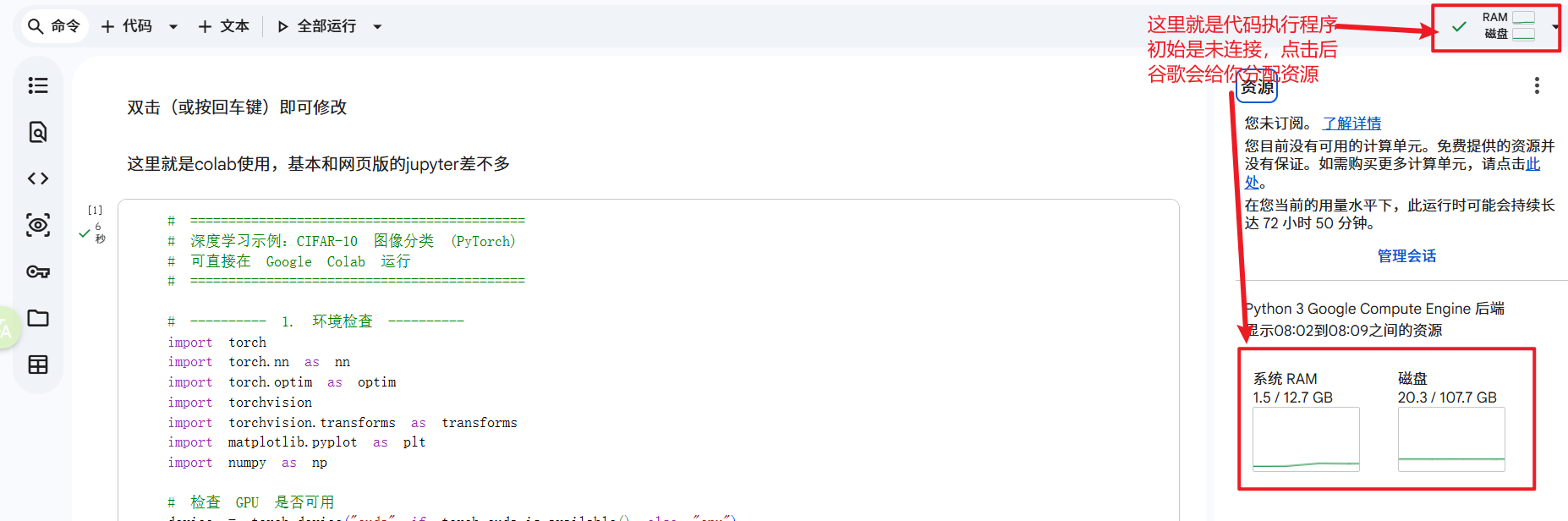
点击左侧的文件夹图标,打开笔记本后,我们默认的文件路径是"/content",这个路径也是执行笔记本时的路径,同时我们一般把用到的各种文件也保存在这个路径下。在点击"..“后即可返回查看根目录”/",可以看到根目录中保存的是一些虚拟机的环境变量和预装的库等等。注意不要随意修改根目录中的内容,以避免运行出错,我们所有的操作都应在"/content"中进行
如何执行代码块 #
notebook文件通过的代码块来执行代码,同时支持通过"!“的方式来执行UNIX终端命令(比如”!ls"可以查看当前目录下的文件)。Colab已经预装了大多数常见的深度学习库,比如pytorch,tensorflow等等,如果有需要额外安装的库可以通过!pip3 install <package>命令来安装。
笔记本在打开时的默认硬件加速器是None,运行规格是标准。我们希望使用GPU来训练模型,同时如果购买了pro,我们希望使用高内存模式。点击代码执行程序,然后点击“更改运行时类型即可”。由于免费的用户所能使用的GPU运行时有限(3-4h一天),因此建议在模型训练结束后调回None模式或直接结束会话。
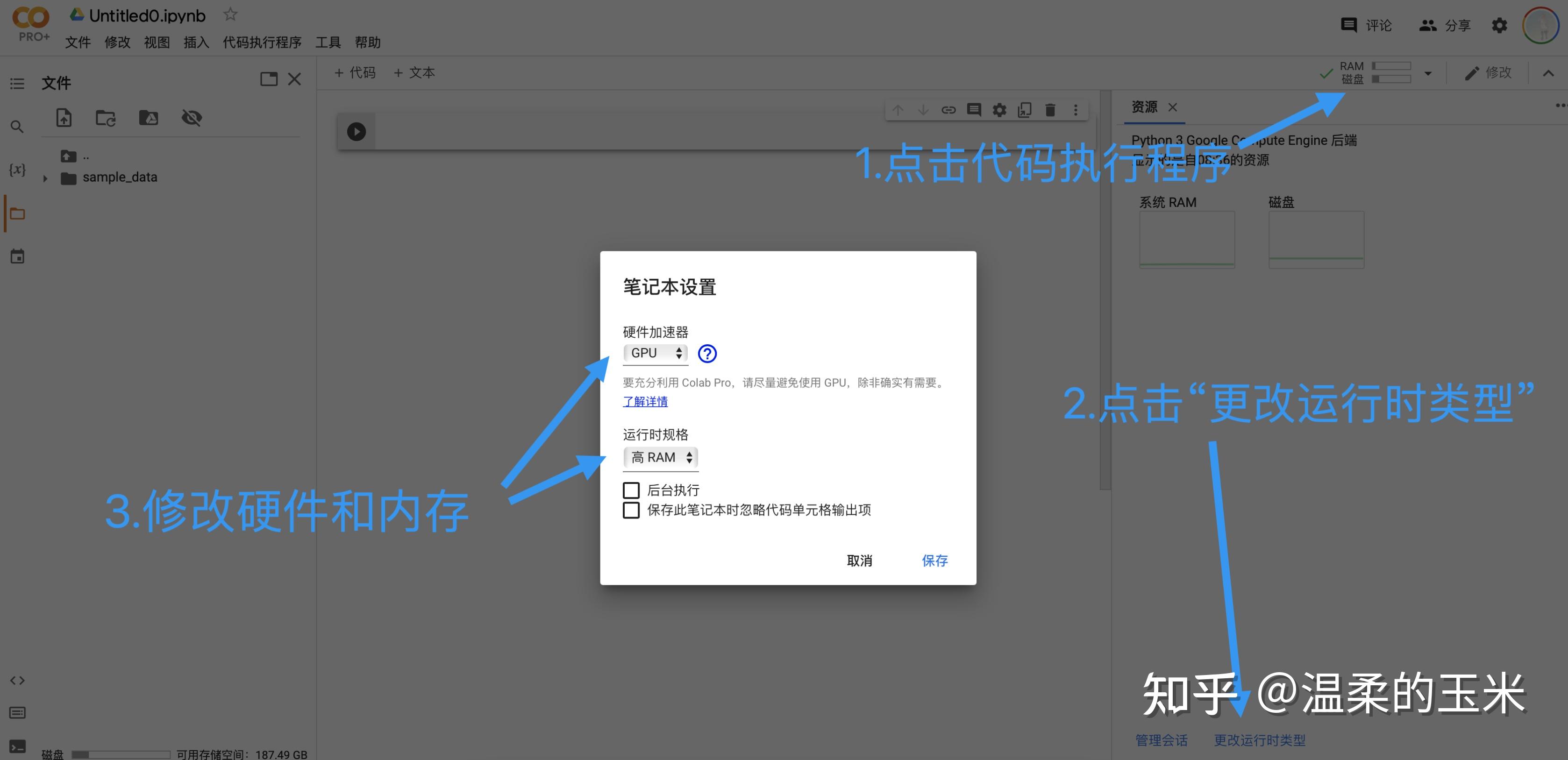
建议偏基础的模型训练选择T4GPU,v5e-TPU是性能很强,但是有门槛。
如果希望主动断开代码执行程序,则点击代码执行程序后选择“断开连接并删除运行时”即可。
当前连接到代码执行程序的笔记本会成为一个会话,通过点击“管理会话”即可查看当前的所有会话,点击“终止”即可断开代码执行程序。
如何使用colab #
用谷歌提供的免费资源去练习和训练模型,本地电脑就写代码然后SSH连接即可,不需要在本地安装对应的包,适配部分和debug就用AI即可。
租卡训练 #
我这里使用的是AutoDL,参考教程blog.csdn.net/qq_54556560/article/details/147547672
初始化 #
在选卡的时候建议计量付费或者包月日,一开始用基础镜像,比如PyTorch / 2.8.0 / 3.12(ubuntu22.04) / 12.8
记得先复制密码,然后进去
conda init
再su才能进入base的conda环境
然后激活预装环境
source activate pytorch
大致的使用过程 #
- 先上传文件,一般建议放在autodl-tmp下面,数据盘默认 50GB 起步,可以付费扩容
- 然后cd切换到训练的脚本,注意激活conda环境和pytorch,点击notebook可以修改文件,终端是你要执行命令的地方
- 运行代码,比如
python LeNet.py - 等结果,下载你需要的model,保存对应的数据之后再关机。
实用技巧 #
检查远程实例的主机名以及是否加载了GPU #
nvidia-smi
在终端中运行 nvidia-smi 可以揭示一些潜在的问题,比如GPU资源利用率不足、内存耗尽或者其他进程正在竞争GPU资源等,通过分析 nvidia-smi 的输出,可以更好地优化你的训练过程,提高效率和性能
在解析器和参数创建并配置后,我们将在主函数中执行此检查。如果cuda可用,需要相应地定义设备,设置工作线程数和shuffle值,并更新训练和测试参数。比如
use_cuda = torch.cuda.is_available()
if use_cuda:
    device = torch.device("cuda")
    cuda_kwargs = {'num_workers': 1, 'shuffle': True}
    train_kwargs.update(cuda_kwargs)
    test_kwargs.update(cuda_kwargs)
else:
    device = torch.device("cpu")
记得将模型和数据(包括训练和测试数据)加载到设备上!!
注意事项 #
- 选择「无卡模式启动」可暂停实例节省费用(关机后仅存储计费),在上传数据,上传代码,修改代码等等不需要使用GPU时,记得使用无卡模式启动,免得浪费租用GPU的钱。
- 使用完之后一定要关机!!!

